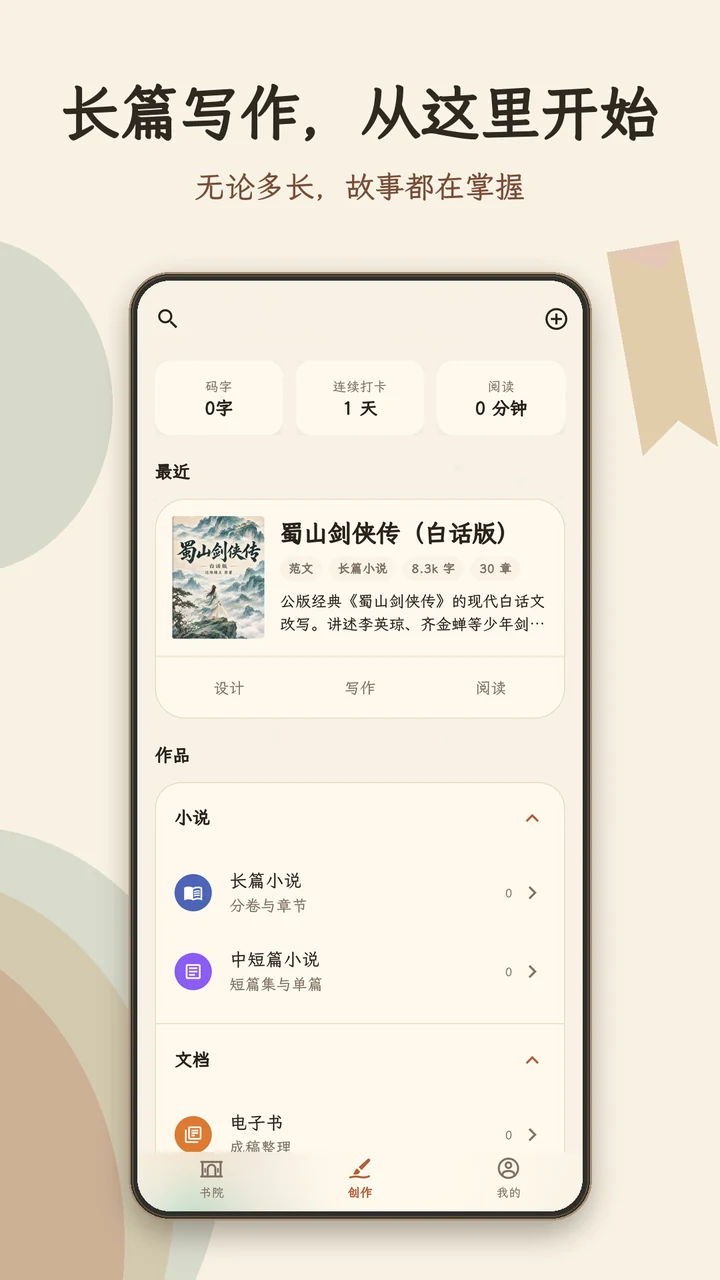
有些故事,写着写着,就需要一张更大的桌子。左边摊着章节,中间是刚写到一半的对白,旁边还坐着三十七位等你安排命运的人物。
壹写作桌面端 v6 已经发布。我们把长篇创作的常用工具重新安放:该看全局时,把故事展开;想钻进文字时,让周围安静下来。
电脑不只是一块放大的手机屏幕。鼠标、键盘和宽阔的视野,应当各尽其用。
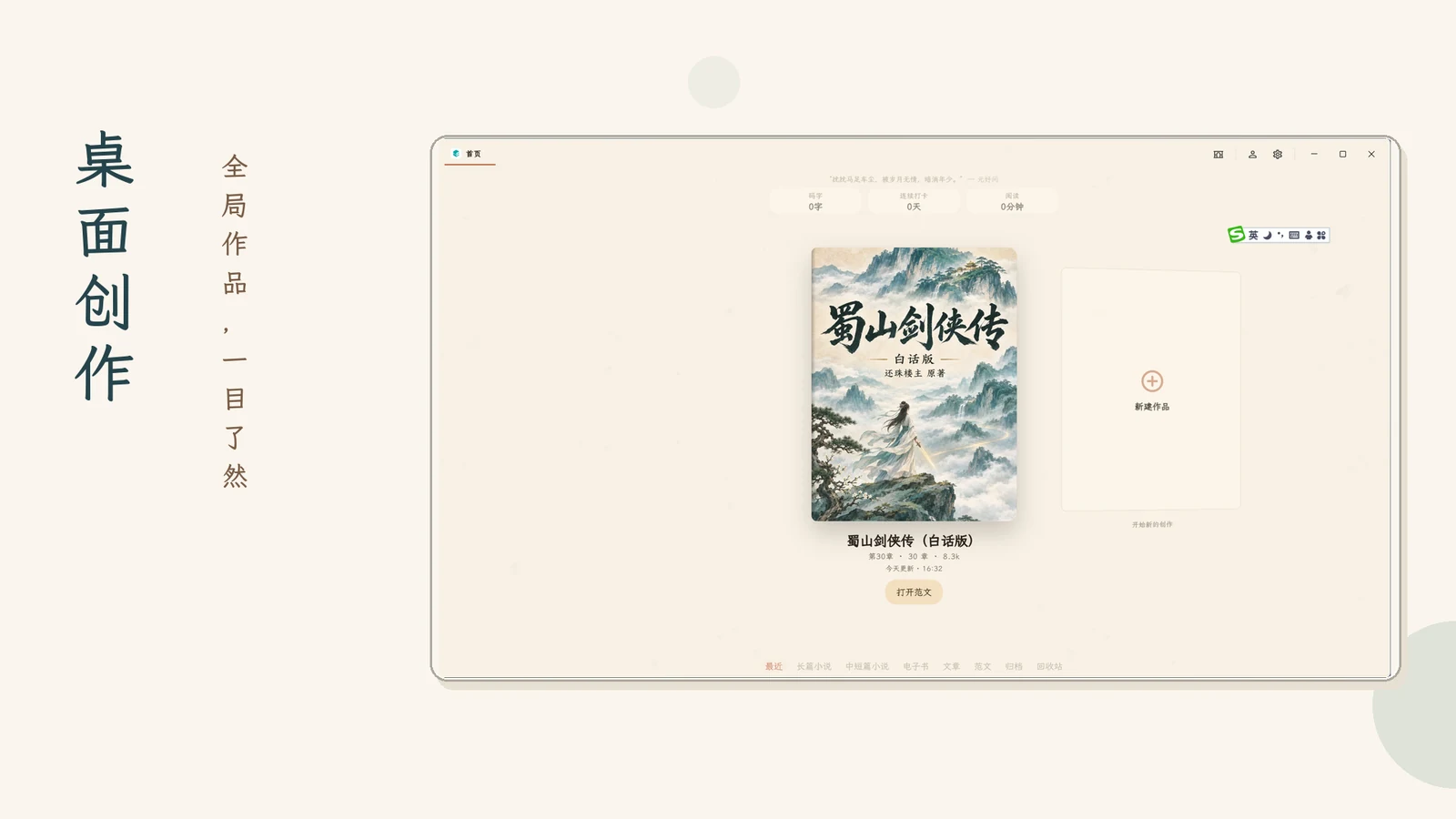
一张桌子,安顿整部作品
从创作首页找到作品,打开自己的工作台。作品页签让切换有迹可循,章节目录、正文和工具面板各有位置,不必为了看一眼人物资料,把正在写的那一页挤走。
一章写到一半,可以转身查资料;一部作品刚收尾,也能留着它,再打开下一部。桌上的东西多,心里不必跟着乱。
把故事铺开看
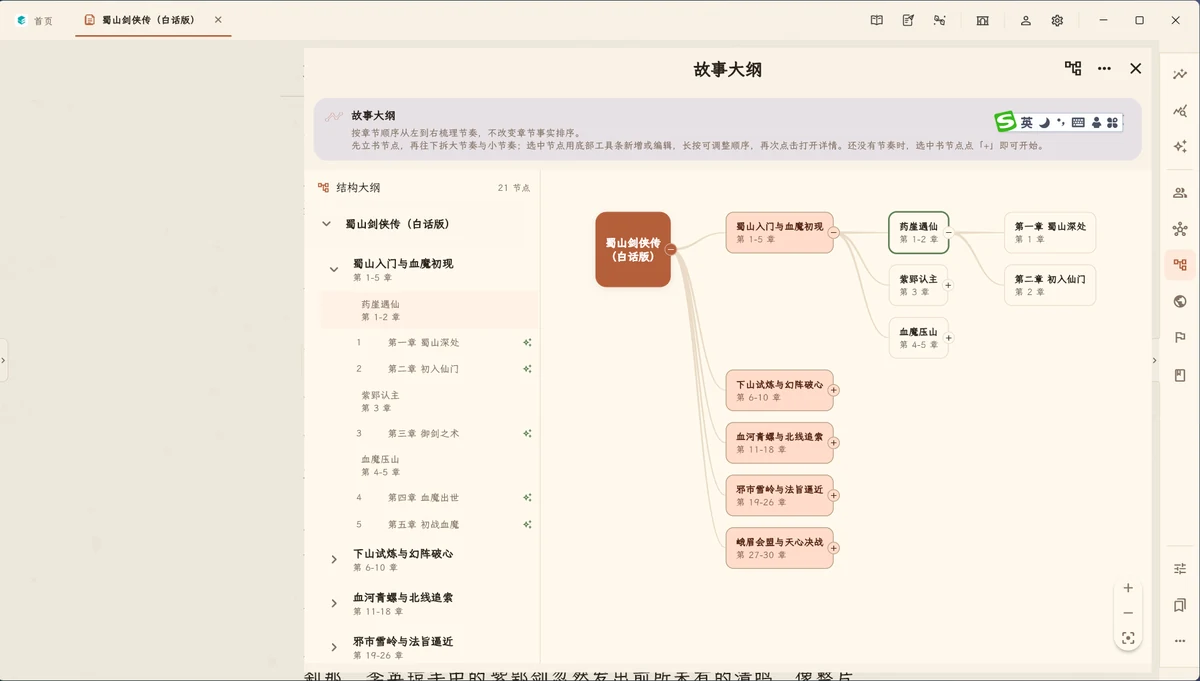
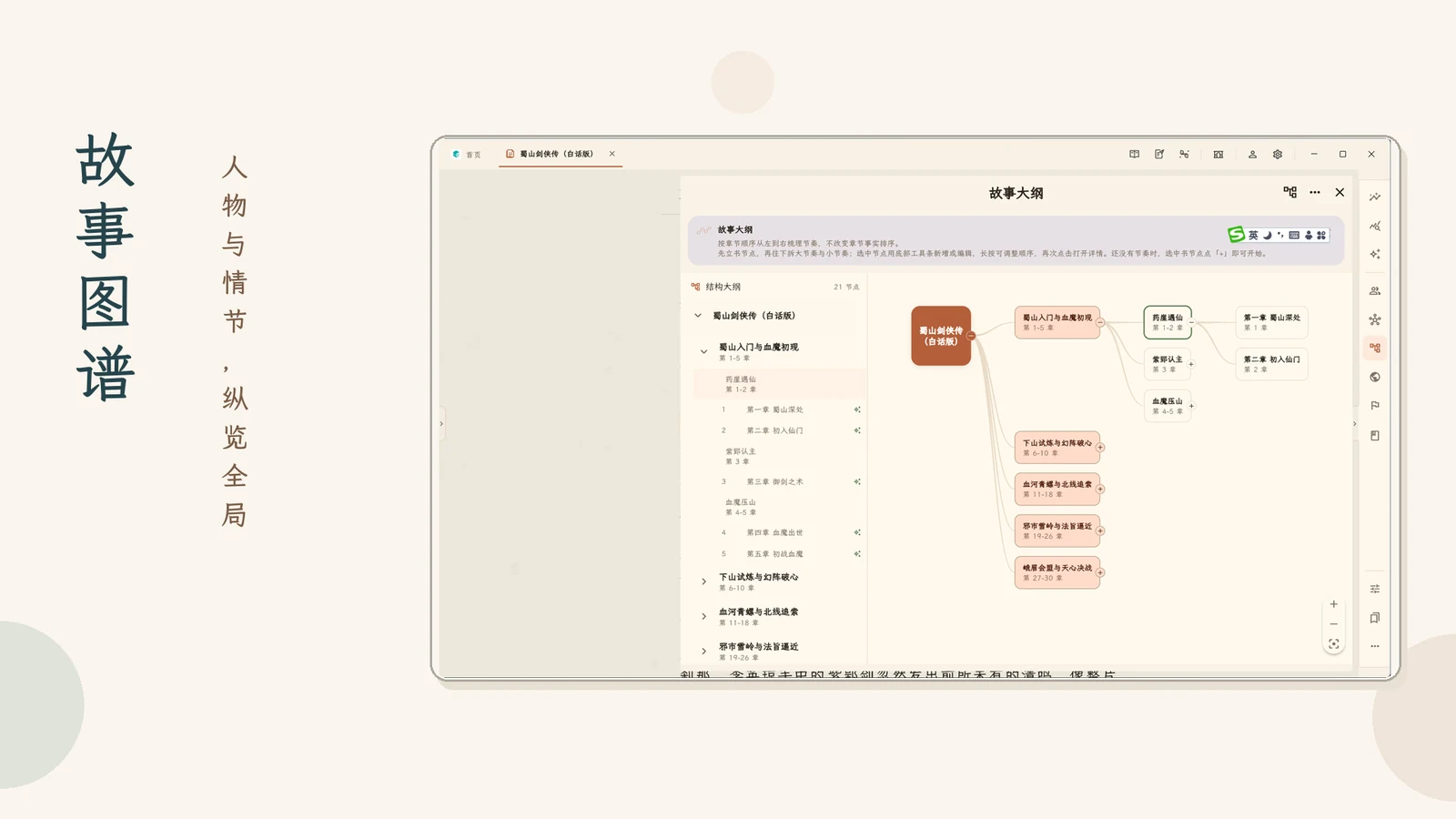
长篇的乐趣,是世界越写越大;长篇的烦恼,也是世界越写越大。大纲、人物关系、世界设定与伏笔有了更宽的展示空间,故事的枝枝蔓蔓,可以慢慢看清。
一边写正文,一边查看资料;需要纵览时,再展开图谱。前面埋下的种子,后面长出的树,终于能放到一张桌上看看。
把热闹收起来,留下文字
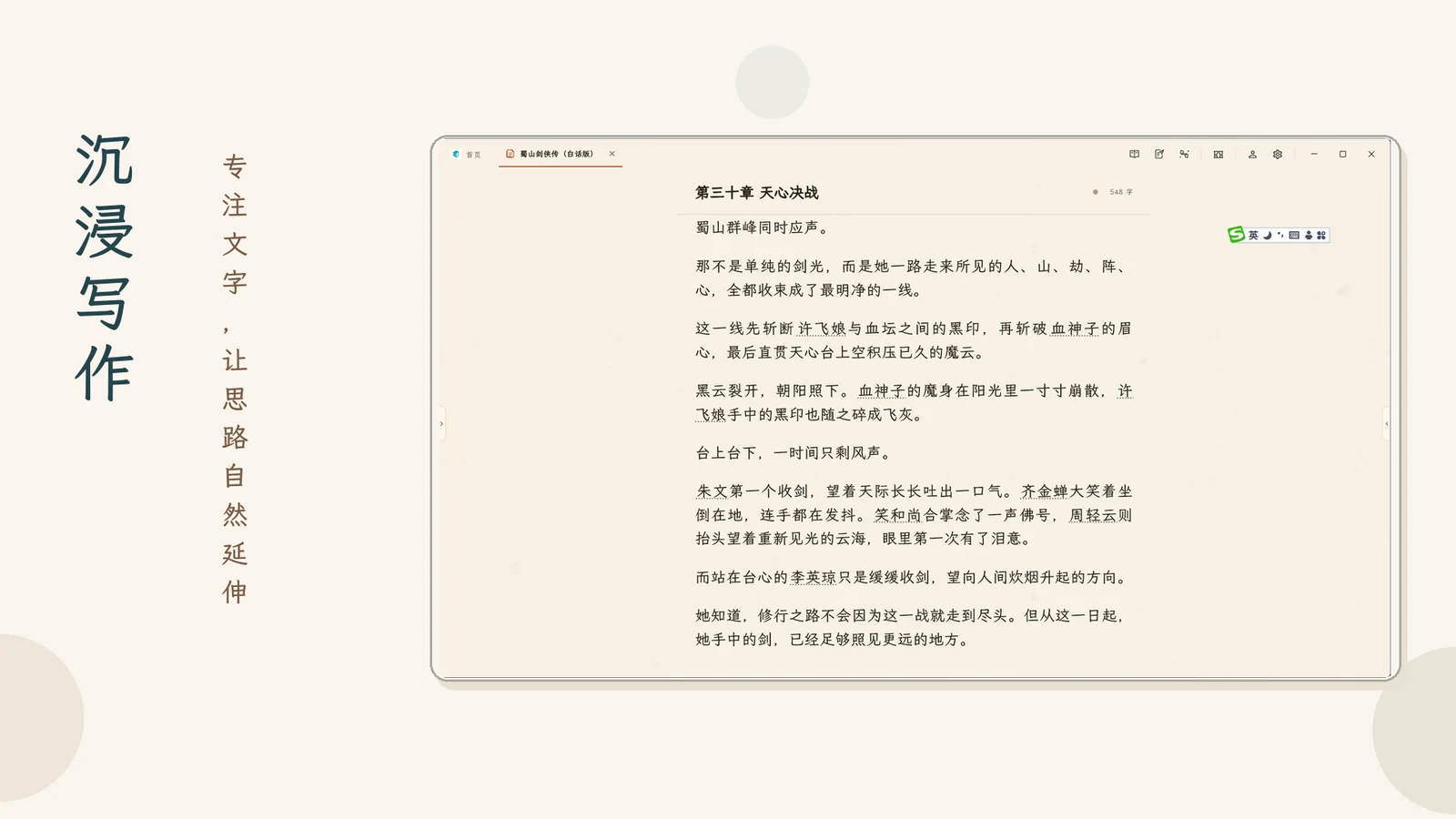
有时候,最好的工具,是暂时不打扰。进入沉浸写作,让侧栏和面板退场,把屏幕还给眼前这一段。
故事里的雨下到哪一页,人物那句没说完的话是什么,慢慢写。不必时时刻刻面对整套工具,也不必每分钟向字数交一份答卷。
顺手的工具,就在笔尖旁
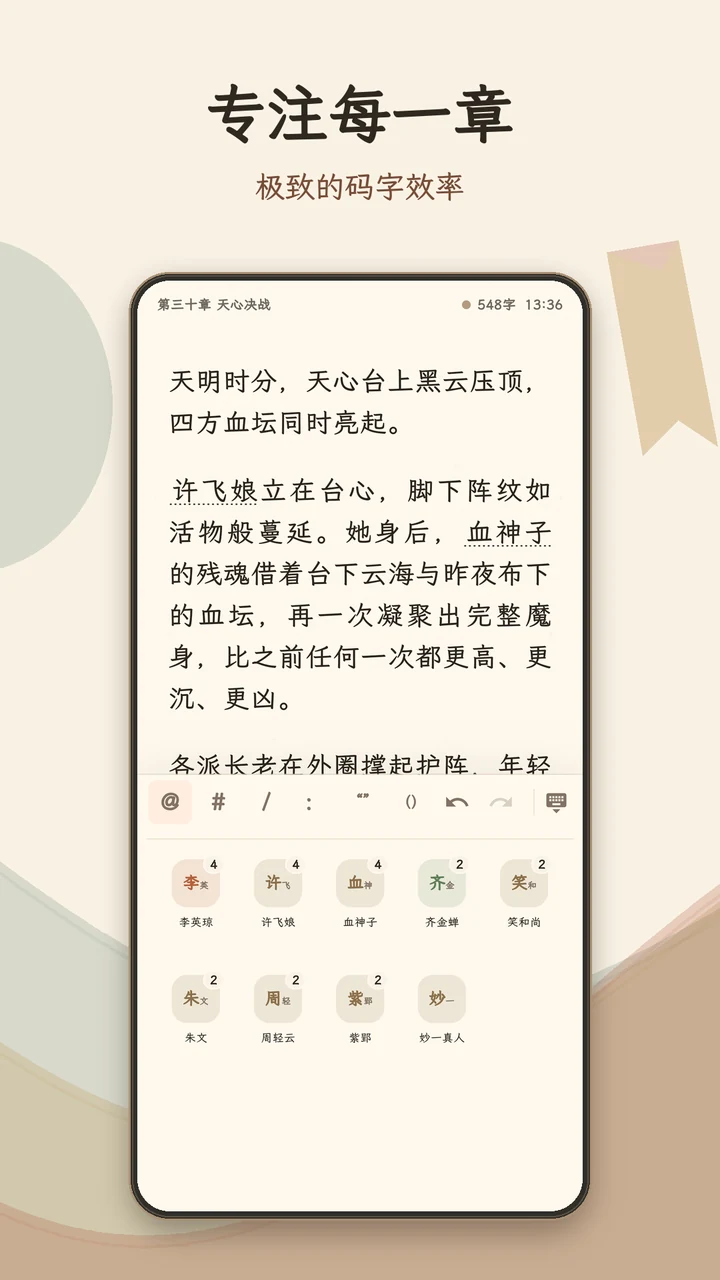
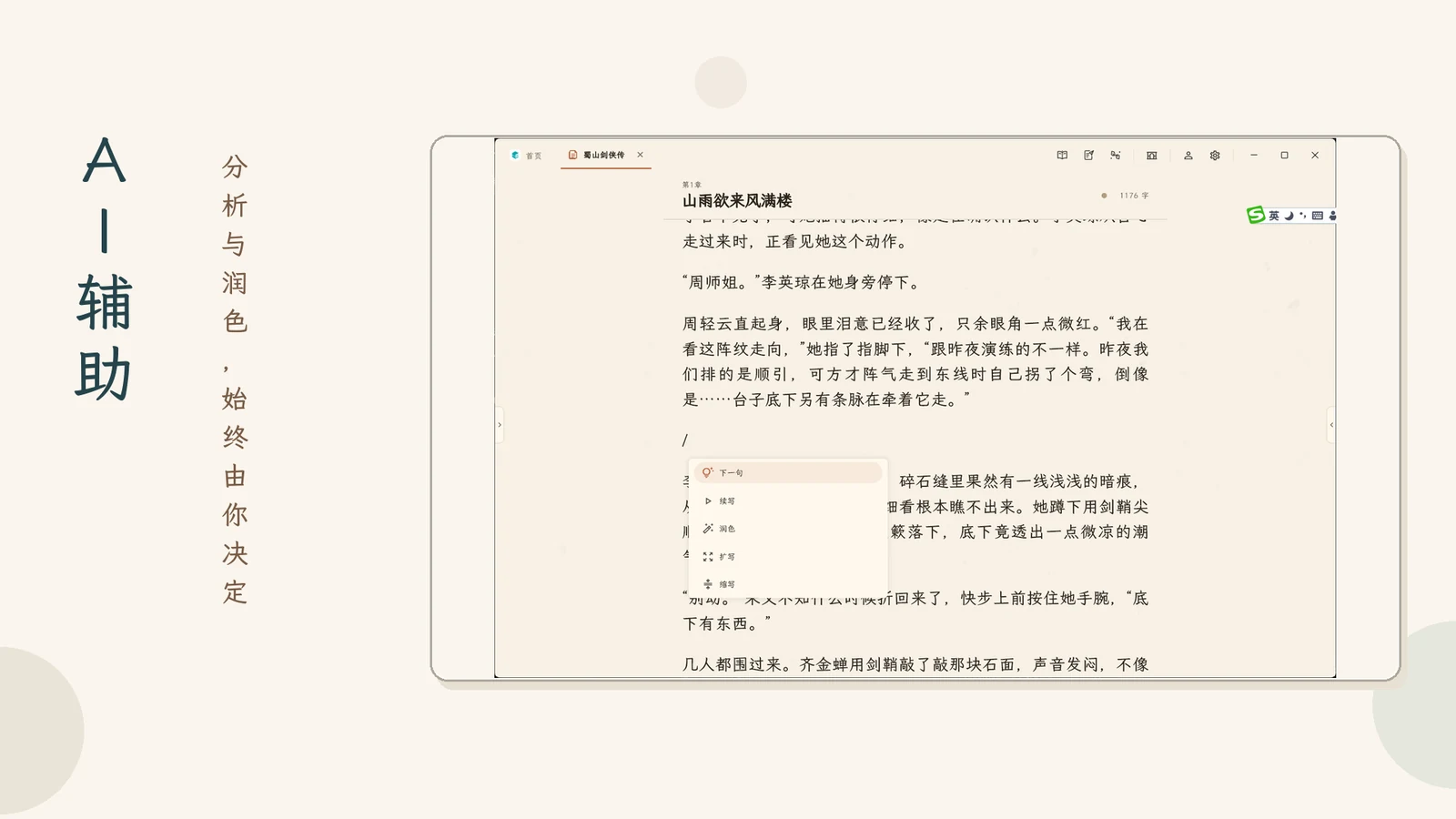
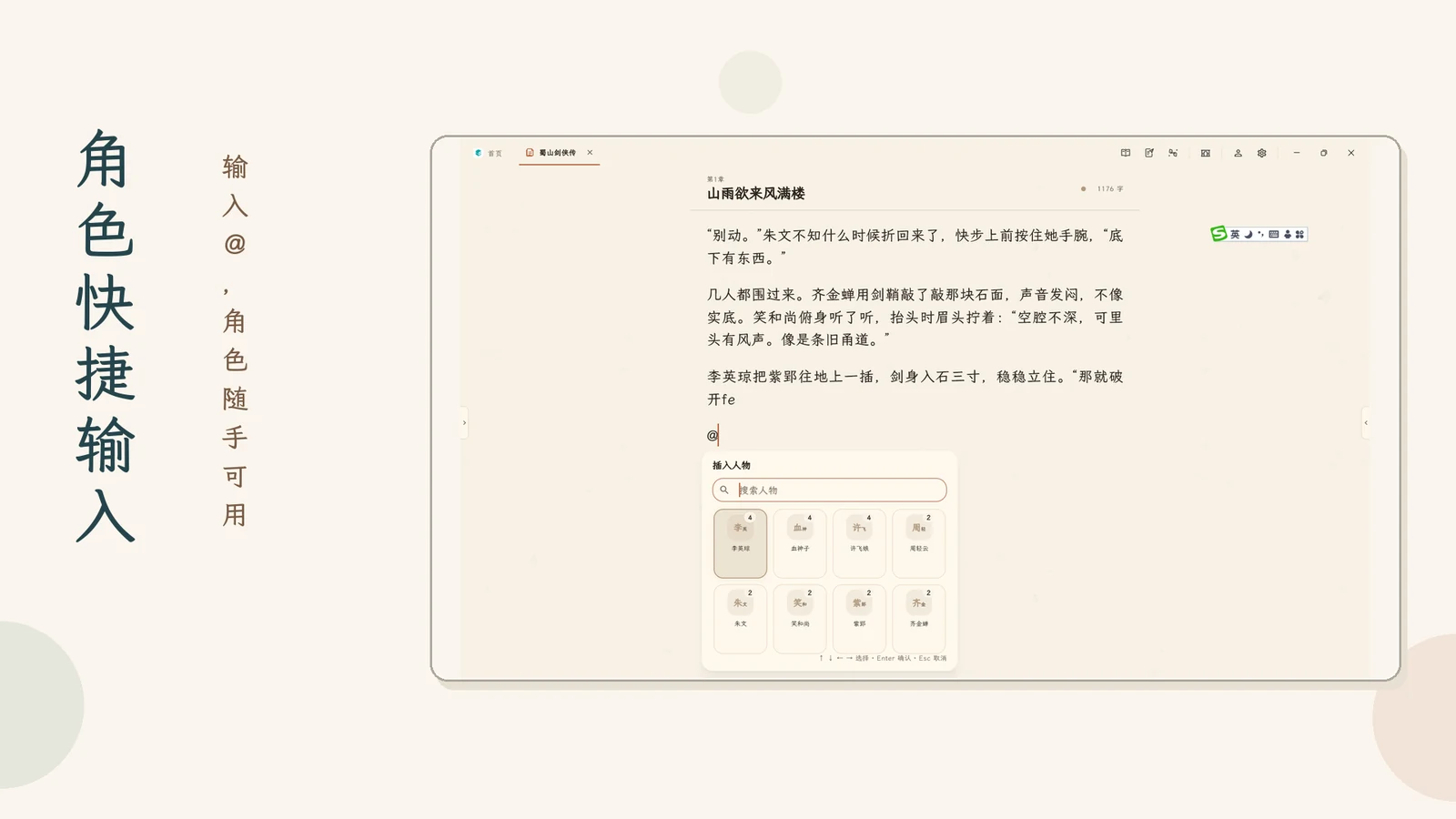
想换一种表达,就近打开 AI 菜单;想叫出某位角色,输入 @ 看看候选。少一次来回翻找,思路就少一次被打断。
AI 可以给下一句、续写、扩写或润色提供候选,分析工具也能帮着回看文字与结构。你审阅,你取舍。工具递来一张便签,写不写进故事,仍由你决定。相关消耗以 App 内提示为准。
人物一多,作者也难免点名点到恍惚。角色快捷输入让名字更顺手:选中该出场的那个人,再继续他的下一句台词。
换个地方,把这一章接下去
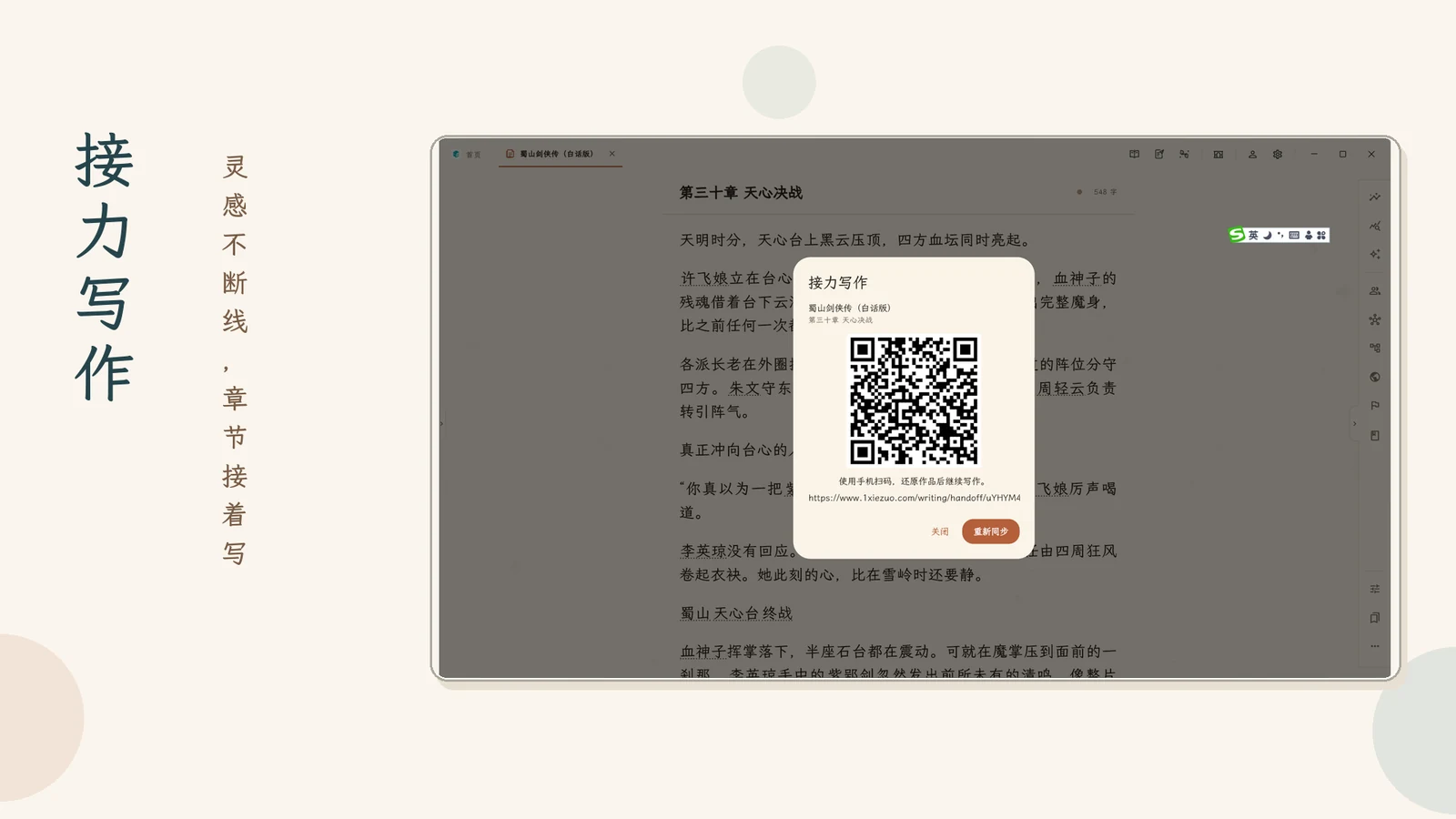
电脑前写到兴头上,忽然得出门?工作台上的“接力写作”入口,可以在云备份准备好后生成二维码,供手机上的同一账号接续作品。
使用时,两端先登录同一账号并保持联网,按提示完成同步与恢复。打开后先确认作品和章节,再继续落笔;若提示冲突、过期或恢复失败,先保留两端内容,重试或回到云备份检查。
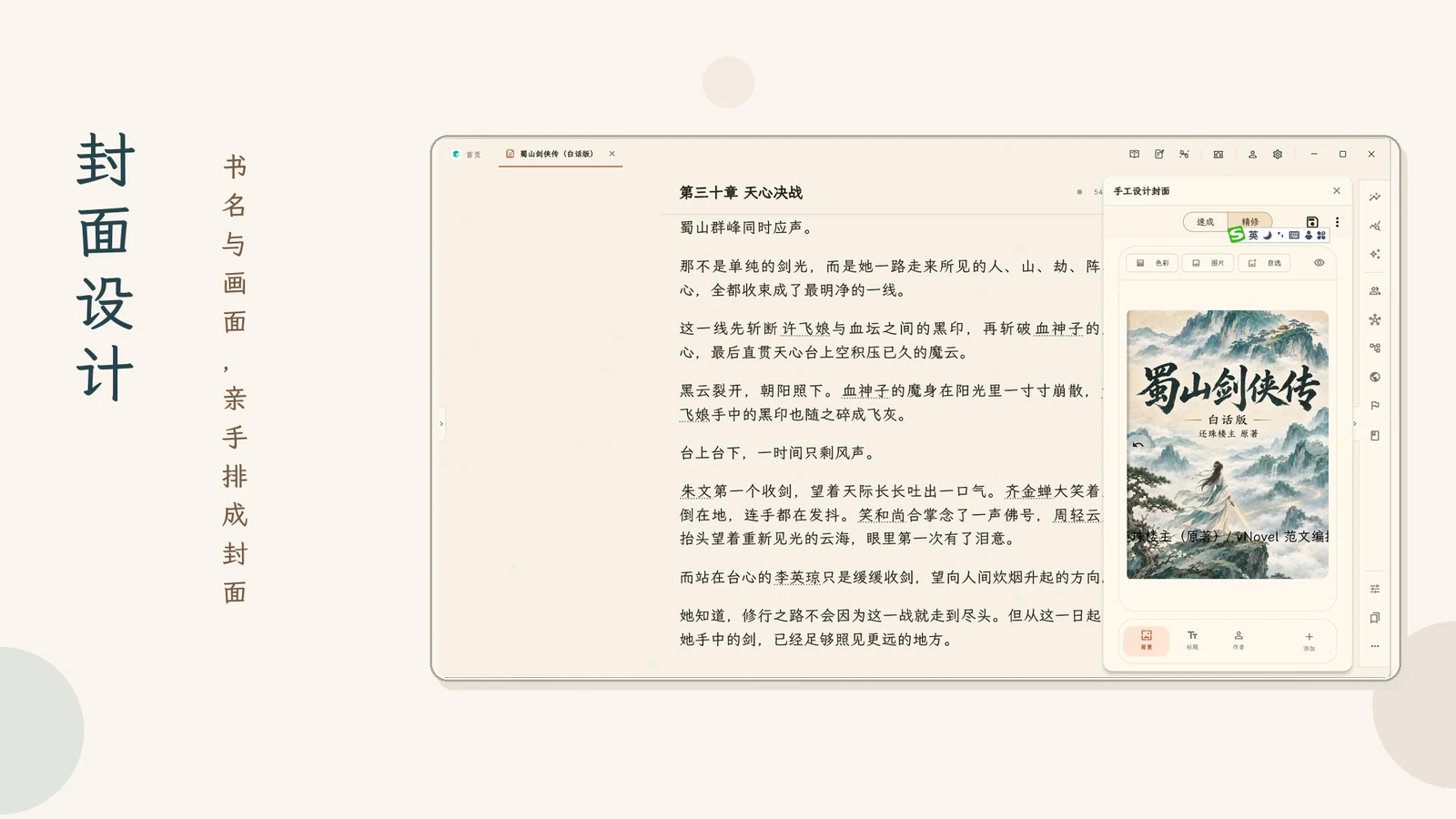
封面与主题,都有自己的脾气
写的是仙侠,还是一封寄给城市的情书?封面设计器让书名与画面慢慢靠近,把作品的气质摆在读者翻开之前。
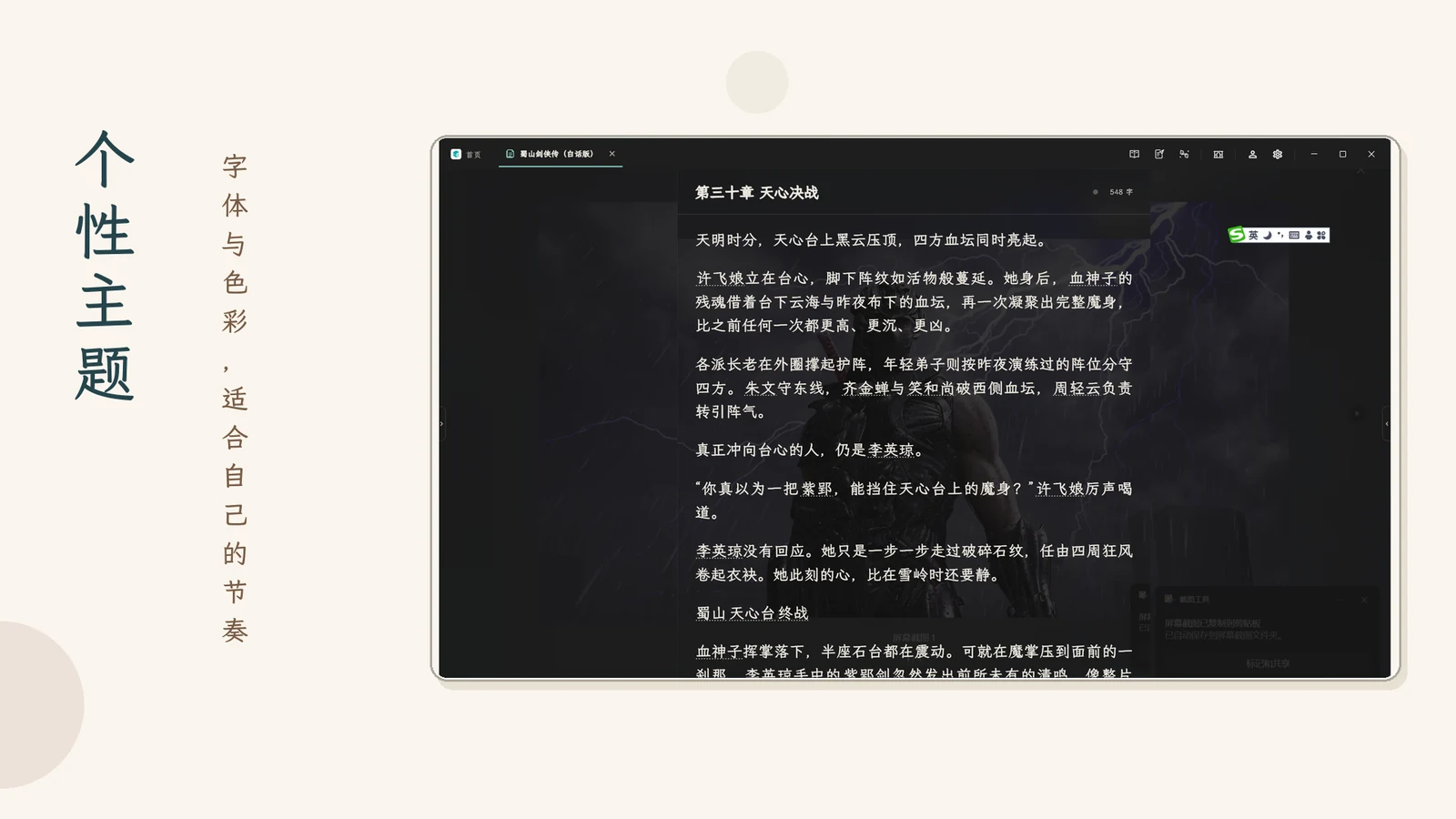
写作桌也可以有你的脾气。字体、色彩、背景和主题,选舒服的就好。白日里是一页暖纸,夜深时换一片静色,故事不用换,灯光可以换一换。
从章节到故事全局,从一阵灵感到长期写作,v6 想做的,是让桌上的工具更合手,让桌前的人更愿意继续。
桌子已经铺好。接下来,听你讲。
出发之前
官网提供 Windows、macOS 与 Linux 下载入口;具体版本和系统要求以下载页为准。本文八张配图均来自 Windows v6 系列,Mac / Linux 的窗口与部分操作可能不同;不表示各应用商店均已上架。
前往官网下载页